
 0
0  0
0 Quando os dados são criptografados, eles se transformam em uma coleção aparentemente aleatória de caracteres, a menos, é claro, que você tenha a chave de decifração! Isto é comumente usado em aplicativos de mensagens (leia aqui como), mas também é fácil de criptografar todos os dados em um dispositivo, graças ao fato de que isto normalmente está embutido em seu sistema operacional. Portanto, agora não há desculpa para não proteger sua privacidade desta maneira!
Siga os passos abaixo para criptografar os dispositivos relevantes para você. Uma vez concluído, você só precisará inserir uma senha ao ligar ou acordar seu dispositivo para decifrar automaticamente seus dados.
Como encriptar seu Mac
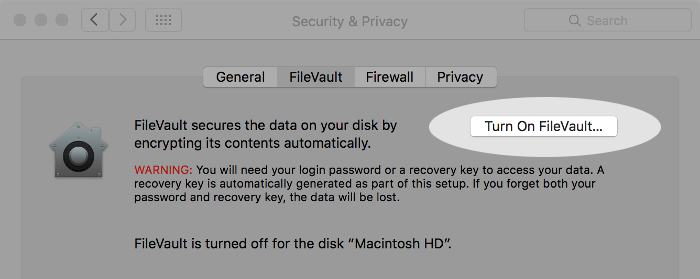
- Ir para Preferências do sistema > Segurança e privacidade > FileVault
- Clique em “Ligue o FileVault…”.
- IMPORTANTE: Tome nota da chave de recuperação que é exibida e guarde-a longe de seu Mac.
- Aguarde que a criptografia esteja completa, mas não há problema em continuar usando o computador.
Veja mais dicas para proteger sua privacidade no Mac
Como criptografar seu dispositivo Windows
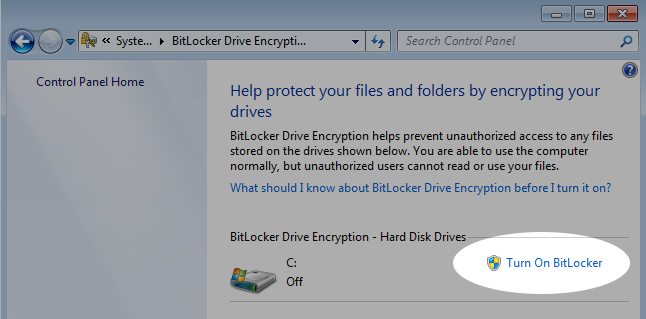
Nota: O BitLocker pode não estar disponível em todas as versões do Windows.
- Ir para Painel de controle > BitLocker Drive Encryption.
- Clique em “Ligar BitLocker” ao lado da unidade que você deseja criptografar.
- Digite uma senha alfanumérica longa e variada ou uma frase-senha.
- IMPORTANTE: Faça uma cópia de segurança da chave de recuperação usando um dos métodos exibidos.
- Escolha se deseja criptografar somente o espaço em disco usado (mais rápido) e inicie o processo de criptografia.
Veja mais dicas para proteger sua privacidade no Windows 7 e Windows 10.
Como criptografar seu iPhone
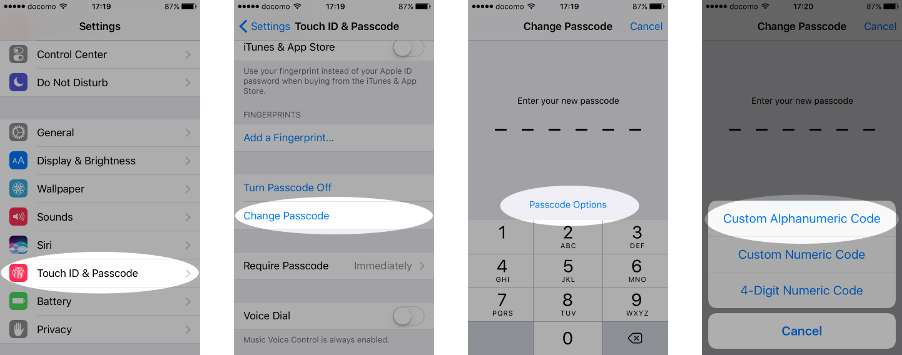
- Ir para Configurações > Touch ID & Passcode.
- Pressione “Ligar Passcode” se ainda não estiver ativado.
- Pressione “Opções de Senha” para escolher um código numérico ou alfanumérico personalizado (recomendado).
- Confirme se seu dispositivo está criptografado rolando para a parte inferior da tela Configurações > Touch ID & Passcode. Você deve ver a mensagem “Data protection is enabled” (Proteção de dados ativada).
Veja mais dicas para proteger sua privacidade no iPhone.
Como criptografar seu dispositivo Android
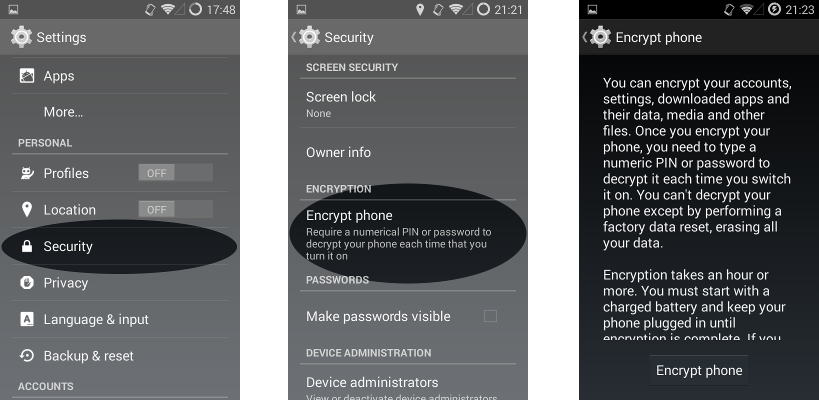
- Conecte o dispositivo para carregar a bateria (necessário).
- Certifique-se de que uma senha ou PIN esteja definida em Segurança > Bloqueio de tela.
- Ir para Configurações > Segurança.
- Pressione a opção “Encrypt phone”.
- Leia o aviso e pressione “Encrypt phone” para iniciar o processo de criptografia.
- Lembre-se de manter o telefone conectado até completar.
Veja mais dicas para proteger sua privacidade no Android.
E para maiores informações, este guia de criptografia é recomendado.
FONTE: Duck Go, Inc.